装机 完全指南:从零开始组建你的理想主机
第一次动手装机,从选配件到点亮主机,每一步都可能踩坑。这篇指南把整个流程拆解成可操作的步骤,帮你在预算内组出最合适的那台机器——不管你是要打游戏、剪视频,还是跑代码。
以上数字仅描述本站内容规模与读者参与情况,不代表第三方平台真实排名或背书。

为什么选择自己装机而不是买整机?
装机自组 vs. 整机:钱去哪儿了
买一台品牌整机,你支付的钱里有一部分是系统预装软件的授权费、品牌溢价、组装人工费和渠道利润。以一台市售6000元的主流游戏整机为例,拆开看,它的显卡往往是低频版或定制缩水版,内存可能只有单条16GB跑在默认频率,SSD用的是QLC颗粒的入门款。而同样6000元的自组方案,你可以配上RTX 4060标准版、双通道DDR5 6000MHz 32GB内存、以及TLC颗粒的1TB固态——每一项都是可查参数、有独立保修的公版产品。
这个差距不是夸大,而是品牌整机的商业逻辑决定的。品牌需要在所有价位都保证利润,于是配件往往选择"够用但不出彩"的组合,而自组机的每一块钱都直接换成了硬件性能。据行业通行经验,3000–10000元这个主流装机预算区间,自组机的实际性能通常领先同价位整机约20%–35%,差距在游戏帧数和渲染速度上体现得最为明显。
装机的另一层价值:你真正了解这台机器
自己装机的过程,是一次对电脑硬件体系的完整认知。你会知道CPU的供电是怎么走的,散热为什么要涂硅脂,为什么同样是8GB显卡但带宽差一倍性能就差很远。这些知识在以后升级配件、排查故障时会持续发挥价值——你不再需要每次都找人帮忙,也不会轻易被"电脑慢了要重装系统"这类说法糊弄。
另一个常被忽视的好处是升级的灵活性。自组机的每个部件都是独立的,哪天显卡不够用了,单独换显卡就行,主板、内存、机箱全部留用。品牌整机往往因为定制化程度高,加装内存条都可能遇到接口不匹配的问题,更别说换显卡了。
新手的心理门槛:真的有那么难吗
很多人对装机望而却步,觉得"弄坏了怎么办"。实际上,现代主板和配件的设计有大量防呆机制:内存条有缺口防止插反,CPU插槽有箭头对位,电源接口尺寸各不相同不会插错地方。只要动作不粗暴、按说明书来,把配件弄坏的概率非常低。新手首次装机,通常在3–6小时内能完成全程,有过一次经验后下次1小时内就能搞定。这篇指南的目标,就是让你第一次装机也能顺利点亮。
装机前必看:预算规划与用途定位
办公用途:2000–4000元,重点在稳定与SSD
日常办公的装机需求,核心是稳定、快速响应和足够的多任务能力。这个场景下,CPU选中端4–6核处理器即可(如AMD Ryzen 5 5600 或 Intel Core i5-12400),没必要上高端旗舰。真正影响体验的是SSD:用NVMe M.2 固态替代机械硬盘,开机时间从40秒缩短到8秒以内,打开Office文档几乎瞬开。内存方面,16GB是2026年的基础线,日常网页+文档+视频会议同时跑不会卡顿;如果经常开几十个浏览器标签页,32GB会更从容。
办公机的显卡需求极低,CPU自带核显就够用,完全不需要独立显卡,省下的预算可以投入更好的SSD或更大的内存。电源选400–500W的80PLUS铜牌即可,机箱选个安静的就行——办公室噪音控制比外观更重要。整体预算控制在2500–3500元,是性价比最高的区间。
游戏用途:5000–10000元,重点在显卡
游戏装机的核心逻辑很简单:显卡决定帧数,其他配件保证显卡不被拖累。5000元档可以配RTX 4060 + Ryzen 5 7600,在1080P分辨率下主流游戏能跑满120帧以上;8000元档上RTX 4070 + Ryzen 7 7700,2K分辨率高画质流畅无压力;10000元以上的方案,RTX 4080或RX 7900 XTX配合高端CPU,4K分辨率也能保证60帧以上的流畅体验。
游戏机的内存建议直接上32GB DDR5 6000MHz双通道,一方面现代游戏内存占用越来越大(《赛博朋克2077》高画质峰值占用接近12GB),另一方面DDR5 6000MHz与DDR5 4800MHz的价差只有约100–150元,但性能差距在部分场景下有5%–8%。CPU散热建议不要抠门,游戏长时间高负载,散热不够会导致CPU降频,白白浪费了性能。
视频剪辑与生产力:8000–15000元,重点在CPU+内存
4K视频剪辑是对CPU和内存最挑剔的场景之一。在Premiere Pro或达芬奇里实时预览4K ProRes素材,CPU的多核性能直接决定能否流畅预览。这个用途建议CPU至少选Ryzen 9 7900X或Intel Core i9-14900K这个级别,多核跑分在2万分以上;内存直接上64GB——剪辑时软件缓存、代理文件和预览文件会快速占满内存,32GB在处理长片时容易出现卡顿。
生产力机器的显卡选择有两条路:一是游戏显卡(如RTX 4070 Ti)兼顾CUDA加速,在PR和AE里能显著加快导出速度;二是专业卡(如NVIDIA RTX 4000 Ada),稳定性和驱动成熟度更好,但价格贵很多,一般只在有专业软件认证需求时才考虑。存储方面,建议主盘用高速NVMe SSD(如WD Black SN850X),工程文件盘用大容量机械硬盘,这样既保证了系统和软件的响应速度,又有足够的空间存放素材。
核心配件全解析:装机中CPU、主板、内存的选购逻辑
CPU选购:核心数、频率与平台生态
CPU的选择,本质上是在两个生态里做选择:AMD的AM5平台(Ryzen 7000/9000系列)和Intel的LGA1700/1851平台(12/13/14代Core及Core Ultra)。两个平台在性能上旗鼓相当,关键差异在于生态寿命和价格走势。AM5平台预计支持到2027年以上,意味着将来可以换更高端的CPU而不用换主板;Intel平台则代代换槽,每隔1–2代就要换主板。
核心数的选择,日常办公4–6核足够,游戏用途6–8核最佳(游戏对多核的利用率提升正在加快,8核在未来3年内不会成为瓶颈),视频剪辑和3D渲染越多越好,12–16核是舒适线。频率方面,基础频率决定轻负载响应速度,加速频率决定单核爆发性能,游戏场景下单核频率比多核数量更重要,这也是为什么Intel在游戏中略有优势的原因。
CPU的TDP(热设计功耗)是选散热器的依据,也是判断功耗的参考。入门CPU的TDP通常在65–95W,中高端在125W,旗舰级可达253W。注意区分TDP和实际功耗——很多CPU在全核睿频时实际功耗会超出TDP标注值,选散热器时要留有余量。
主板选购:芯片组、供电与扩展接口
主板的核心是芯片组,它决定了主板能支持哪些CPU、能开放多少PCI通道、能支持哪些超频功能。以AM5平台为例,B650芯片组是中端主流选择,支持CPU超频,PCIe 4.0/5.0 M.2接口数量适中,价格在600–1200元区间;X670E是高端旗舰芯片组,扩展性更强,但溢价明显,普通装机用户没必要选。Intel方面,B760对应B650的定位,Z790对应X670E。
主板的供电设计(VRM)决定了CPU能否稳定运行在高负载下,尤其是高TDP的旗舰CPU。供电相数越多、用料越好,CPU长时间满载时的温度和频率稳定性越好。这个参数在主板规格页上通常写作"X+Y相供电",搭配Ryzen 9或i9这类高功耗CPU时,建议选12相以上的主板。
接口方面,重点看M.2插槽数量(现代装机一般需要2个以上)、USB后置接口是否够用、是否有USB4/Thunderbolt接口(如果有高速外设需求)、以及内存插槽数量(4槽比2槽扩展性好)。主板尺寸分ATX(标准)、M-ATX(中塔及以下)、ITX(小机箱),选之前先确认机箱支持的尺寸。
内存选购:容量、频率与时序的三角关系
2026年的装机,DDR5已经是主流选择。DDR5在相同频率下带宽是DDR4的约两倍,且AM5平台强制使用DDR5(不支持DDR4),Intel 12代以后的主板部分支持DDR4但新购建议直接选DDR5。容量方面,16GB是入门线,32GB是当前性价比最优选,64GB适合专业生产力场景。
频率的选择,对AMD平台影响更大。Ryzen处理器的内存控制器与Infinity Fabric总线有"甜蜜点"概念:DDR5 6000MHz时,Fabric以1:1模式运行效率最高;超过6000MHz后需要切换到1:2模式,带宽增益反而下降。因此,AM5平台的最优内存频率是DDR5 6000MHz,这也是市场上最主流的选择。Intel平台对内存频率的敏感度相对低一些,DDR5 5600–6400MHz都是合理选项。
时序(CL值)是另一个参数:DDR5 6000 CL30 比 DDR5 6000 CL36 延迟更低,在游戏和实时任务中有约1%–3%的性能差距。购买时关注"频率+时序"的组合,而不是只看频率。双通道是装机的基础要求,两条内存插在主板的A2+B2槽(通常是第2和第4槽,具体看主板手册),带宽翻倍、性能提升约10%–15%。
💻 CPU 选购要点
- 确认平台:AM5或LGA1700/1851
- 游戏选高单核频率,渲染选多核心
- 注意TDP,提前选好散热方案
- 别买上代旗舰,当代中端更划算
🖥️ 主板 选购要点
- 芯片组与CPU匹配(AM5/B650/X670)
- 高TDP CPU配高相数VRM主板
- M.2插槽数量够用(≥2个)
- 尺寸与机箱匹配(ATX/M-ATX/ITX)
🧠 内存 选购要点
- DDR5 6000MHz是AM5甜蜜点
- 双通道:插A2+B2槽,不要单条
- 32GB起步,视频剪辑上64GB
- 关注时序CL值,低CL更优
显卡与存储装机选购:游戏与生产力的关键决策
装机显卡性能梯队与选购逻辑
显卡是游戏装机中最贵、也最值得投入的配件。目前市场上主要是NVIDIA RTX 40系列和AMD RX 7000系列两大阵营。从性价比角度看,RTX 4060(约2400–2800元)是1080P游戏的性价比标杆,能在主流3A游戏中跑出100帧以上的高画质成绩;RTX 4070(约3800–4500元)是2K分辨率的最优解,高画质60帧以上轻松保证;RTX 4080(约8000–9000元)和4090(约14000元以上)则是4K游戏和高帧率2K的选择,溢价明显,只在预算充裕时考虑。
AMD的RX 7700 XT、7800 XT、7900 XTX在光栅化性能上与同价位NVIDIA旗鼓相当,甚至略有优势,但光线追踪性能弱于NVIDIA,且在部分游戏中驱动优化不如NVIDIA成熟。如果你的游戏清单里有大量光追游戏(如《赛博朋克2077》《赛博朋克:边缘行者》等),建议选NVIDIA;如果纯光栅化游戏为主,AMD是不错的选项。
显卡的显存容量在2026年已经成为重要指标:1080P游戏建议至少8GB显存,2K游戏建议12GB以上,4K游戏建议16GB以上。部分游戏(如《原子之心》《霍格沃茨之遗》高画质)在8GB显存下会出现帧数骤降的情况,这是显存不够用导致的,不是显卡算力问题。
SSD与HDD的搭配方案
固态硬盘(SSD)是现代装机的标配,机械硬盘(HDD)则退居"大容量存储"的角色。SSD分两种接口:M.2 NVMe和SATA。NVMe接口的SSD读速可达3500–7000MB/s(PCIe 4.0)甚至14000MB/s(PCIe 5.0),SATA接口最高约550MB/s。日常使用中,PCIe 4.0 NVMe已经足够快,PCIe 5.0的速度提升主要体现在大文件连续读写,普通用户感知不明显。
SSD的颗粒类型影响耐用性和速度:TLC颗粒是当前主流,兼顾速度和寿命,适合大多数用户;QLC颗粒价格更便宜但写入速度和耐久性略低,适合作为纯存储盘使用,不适合作为系统盘;MLC颗粒接近淘汰,市面上已很少见。品牌方面,三星、西部数据、铠侠、希捷、英睿达等主流品牌的产品都有独立质保(通常3–5年),选择时看颗粒类型+品牌口碑+价格,不要只看速度参数。
推荐的存储方案:系统盘选1TB NVMe SSD(TLC颗粒),游戏和工程文件盘选2TB NVMe SSD(或配1–2TB SATA SSD),如果有大量视频素材或备份需求,加一块4–8TB机械硬盘(HDD)。HDD的读写速度约100–200MB/s,不适合作系统盘,但存放不常访问的大文件非常合适,每GB成本约0.1–0.15元,远低于SSD的0.4–0.8元每GB。
假设你的主要用途是1080P–2K分辨率游戏,下面是一个典型的决策路径:
预算6000元,主要玩《原神》《赛博朋克》《艾尔登法环》,显示器1080P 144Hz,偶尔剪短视频
RTX 4060(2600元)+ 1TB PCIe 4.0 NVMe(500元)+ 2TB SATA SSD(400元)。显卡留足预算,存储用双盘分工,总计3500元,剩余2500元分配给CPU+主板+内存+散热+电源+机箱
以上为示例配置思路,具体价格以购买时实时行情为准,数字仅供参考。
机箱与散热:装机中被忽视却至关重要的两项选择
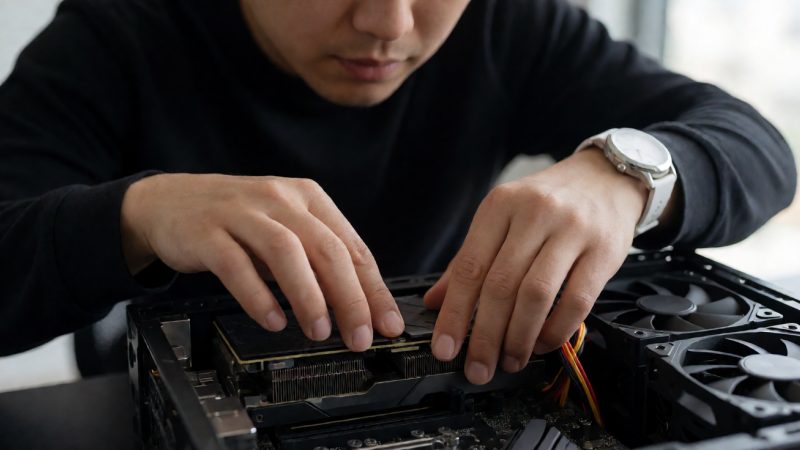
机箱尺寸规格:先选尺寸,再选外观
机箱的选购顺序经常被新手搞反——先被外观吸引,买了才发现装不下选好的主板或显卡。正确的顺序是:先确认主板尺寸(ATX/M-ATX/ITX),再确认显卡长度(高端显卡通常超过300mm,部分旗舰卡超过340mm),然后在支持这些规格的机箱里挑外观。
机箱尺寸分为全塔(Full Tower,高度60cm以上)、中塔(Mid Tower,最主流,高度45–55cm)、小塔(Mini Tower)和ITX机箱。全塔适合多显卡、多硬盘的工作站;中塔是大多数装机用户的最优解,安装空间充裕、散热布局灵活、价格适中;ITX机箱追求小巧,但安装难度高,对散热方案要求严格,新手不建议第一次就选ITX。
机箱的风道设计直接影响散热效果。主流的"前进后出"风道(前面板进冷风,后面板出热风)是经典方案,进风量要大于出风量,机箱内形成微正压,能防止灰尘从缝隙进入。选购时注意前面板是否有足够的进风开口——部分外观好看的机箱前面板是实心钢板,进风量极差,会导致整机温度偏高3–8°C。
散热方案:风冷还是水冷,怎么选
散热器分风冷和水冷两大类。风冷散热器靠散热鳍片+风扇把热量散到空气中,结构简单、可靠性高、价格亲民,150–300元的大型风冷(如猫头鹰NH-D15、利民Peerless Assassin 120)能轻松压住125W TDP的主流CPU。水冷分一体式(AIO)和分体式:一体式水冷(120mm/240mm/360mm)安装方便,散热效果好,视觉效果突出,价格300–1500元不等;分体式水冷性能最强但安装复杂、价格高,是发烧友和超频玩家的选择。
选散热器的核心原则:散热器的TDP覆盖值要高于CPU的实际功耗,并留有20%–30%的余量。如果你选的CPU是Ryzen 7 7700(TDP 65W,全核睿频实际功耗约88W),那么散热器要能处理110W以上的热量才算稳妥。另外,散热器的高度要确认机箱支持——大型塔式风冷高度通常在160mm左右,部分中塔机箱限高155mm,购买前务必核查。
机箱风扇的数量和位置也很重要。一般建议:前面板装2–3个进风扇,后面板装1个出风扇,顶部如果有位置可再装1–2个出风扇。风扇转速与噪音成正比,PWM调速风扇能根据温度自动调节转速,在低负载时保持安静,高负载时全力散热,是装机的首选类型。
电源选购:装机中最不能将就的配件
功率计算:怎么知道买多少瓦
计算所需功率的方法:把CPU的TDP加上显卡的TDP,再乘以1.3–1.5的系数,得到的数字就是推荐电源功率。以RTX 4070(TDP 200W)+ Ryzen 7 7700(TDP 65W)的组合为例:(200+65)×1.4≈371W,选550–650W的电源就足够。如果配的是RTX 4090(TDP 450W)+ i9-14900K(TDP 253W),则需要(450+253)×1.4≈984W,建议选1000W以上的电源。
功率余量的意义在于:电源在50%–80%负载区间的转换效率最高,满负载运行不仅效率低,还会加速电源老化。另外,随着使用年限增长,电源的实际输出能力会略有下降,留有余量能保证3–5年后仍然够用。不过,电源也不是越大越好——一台日常负载只有200W的办公机配上1000W电源,在轻负载下效率反而不高,且价格也贵很多。
80PLUS认证与品牌选择
80PLUS认证是电源转换效率的标准:在额定负载下,白牌(80%效率)、铜牌(85%)、银牌(88%)、金牌(90%)、铂金(92%)、钛金(94%)。效率越高,转换损耗越小,发热越少,电费也更省。对于大多数装机用户,80PLUS金牌是性价比最优的选择;铂金和钛金的溢价较高,只在对用电效率非常敏感的场景下才值得。
品牌方面,主流可信的电源品牌包括:振华(Seasonic,代工厂级别的品质,部分产品提供10年保修)、海韵(Corsair旗下)、安钛克(Antec)、台达(Delta,工业级可靠性)、全汉(FSP)、超频三(主要在中低端区间有不错的口碑)。这些品牌的产品都有独立保护电路(过压保护OVP、过流保护OCP、短路保护SCP等),在异常情况下会自动断电保护其他配件。避免选择没有知名度的杂牌,尤其是价格远低于市场均价的产品。
现代高端显卡需要16-pin(12VHPWR)接口,部分电源已原生支持,部分需要用转接线。如果选RTX 4080/4090这类高端显卡,建议选原生支持16-pin输出的电源,避免使用多个6+2pin转接的方案,因为多次弯折的转接线在高电流下有过热风险。模组电源(线材可拆卸)比非模组电源更利于理线,机箱内部整洁度更好,也有助于风道顺畅。

装机兼容性自查清单:到手前必须确认的十大细节
- CPU与主板插槽匹配:AMD Ryzen 7000/9000系列必须配AM5插槽主板,Intel 12/13/14代配LGA1700,Core Ultra 200配LGA1851,不同代际不兼容。
- 内存类型与主板支持:AM5主板只支持DDR5;Intel 12/13代部分主板支持DDR4或DDR5(二选一,不能混用),购买前确认主板规格。
- 机箱与主板尺寸:ATX主板必须配ATX或全塔机箱,M-ATX机箱不能装ATX主板,ITX机箱只能装ITX主板。
- 显卡长度与机箱限制:查看机箱支持的最大显卡长度(规格表里有),高端显卡(如RTX 4090)超过340mm,部分中塔限长不够。
- 散热器高度与机箱限高:大型塔式风冷高度160mm左右,确认机箱CPU散热器限高,常见限高155–175mm。
- 电源接口与配件匹配:高端显卡需要16-pin或多个8-pin接口,确认电源有对应接口或购买原厂转接线。
- M.2 SSD协议与插槽:部分主板M.2插槽只支持SATA不支持NVMe,或只支持PCIe 3.0,购买高速SSD前确认主板M.2规格。
- 主板BIOS版本与CPU支持:部分主板在出厂BIOS下不支持新款CPU,需要先用旧CPU刷新BIOS。如果没有旧CPU,购买时选择"BIOS Flashback"功能的主板。
- 内存插槽数量与容量上限:确认主板最大支持内存容量(通常128GB),以及插槽数量(2槽/4槽)是否满足未来扩展需求。
- 机箱风扇位与散热方案:如果计划装360mm一体水冷,确认机箱有对应的顶部或前面板360mm安装位。
实操装机步骤详解:装机从开箱到点亮的全流程
-
1
开箱验货与工具准备
逐一开箱,对照购买清单确认配件齐全,检查外包装有无明显破损(快递损坏要当场拍照留证)。准备好工具:十字螺丝刀(PH2头型,磁性头更方便)、防静电手环(或每次操作前触摸金属物体放静电)、导热硅脂(散热器若未附带)、扎带和魔术贴若干用于理线。在干净宽敞的桌面上铺开操作,把主板放在防静电袋上或纸板箱上进行初步组装。
-
2
安装CPU到主板
拆开主板包装,找到CPU插槽。AMD AM5插槽:推开固定杠,对准CPU上的三角形缺口标记与插槽对应角,轻放CPU(不用按压,靠重力落入),然后压下固定杠锁定。Intel LGA系列:抬起固定杆和固定盖,把CPU放入(注意金色三角标记对准),压下固定盖和杠。注意:CPU针脚极细,不要用手触摸,对准后轻放,不要用力按压。安装完成后CPU不会有明显晃动感,固定杠锁住后能感受到轻微阻力。
-
3
安装内存条
找到主板内存插槽,通常有2或4个。双通道配置(推荐):两条内存插在A2+B2槽——通常是离CPU最远的两个槽(第2和第4),具体看主板手册上的标注。先打开内存槽两端的卡扣(部分主板只有一端有卡扣),将内存条对准槽内缺口(缺口位置唯一,防止插反),双手均匀按压两端,直到听到"咔哒"声、两端卡扣弹起锁定。安装后轻轻拨动内存条,确认没有松动。
-
4
装机安装M.2固态硬盘
找到主板上的M.2插槽(通常在CPU下方,有金属散热片覆盖)。拆下散热片,将M.2 SSD以约30度角斜插进插槽,然后轻压尾端,用螺丝固定(通常主板附带M.2固定螺丝)。注意区分M.2 NVMe和M.2 SATA:两种物理接口外形相同,但主板插槽的支持类型不同,购买前确认对应。安装完成后装回散热片,确认螺丝拧紧。
-
5
安装散热器与涂抹硅脂
CPU表面均匀涂抹硅脂:挤出绿豆大小的量在CPU中央,不需要手动抹开,散热器压下时会自然摊平。硅脂过多会溢出到主板,过少导致接触不良,绿豆大小是经验值。按散热器说明书安装扣具:AM5平台通常需要先拆下主板原装扣具,换上散热器附带的,然后将散热器本体对准压下、拧紧螺丝(对角交替拧,避免受力不均)。连接风扇供电线到主板上标注"CPU_FAN"的接口。
-
6
主板装入机箱
先安装I/O挡板(主板附带的金属挡板,从机箱内侧向外推入,卡入对应开口)。找到机箱对应主板尺寸的螺丝柱(铜柱),确认位置与主板螺丝孔对齐(通常9个螺丝位)。将主板I/O接口对准挡板,斜放入机箱,使螺丝孔与铜柱对齐,然后用螺丝固定(对角交替拧,不要一次拧死,全部到位后再逐个拧紧)。注意主板不要直接压在机箱底板上,铜柱起到支撑和绝缘的作用。
-
7
安装显卡
拆除机箱对应PCI槽位的金属挡板(通常是最靠近CPU的那1–2个)。将显卡对准主板最长的PCIe x16插槽,均匀用力向下按压直到卡扣锁定(会听到轻微咔哒声)。用螺丝将显卡固定到机箱PCI挡板上。然后连接显卡供电线:从电源找到对应的6+2pin接口,插入显卡供电接口,部分高端显卡需要两组甚至三组供电。供电线插不到底是新手高频失误,确认插到位且卡扣锁好。
-
8
连接所有电源线材与机箱线
电源线材依次连接:24pin主板供电(主板侧面最长的接口)、8pin CPU供电(主板左上角,有时是4+4pin)、显卡供电(已在上一步完成)、SATA硬盘数据线和电源线(如有机械硬盘或SATA SSD)。机箱面板线是最繁琐的部分:Power SW(开机键)、Reset SW(重启键)、HDD LED(硬盘灯)、Power LED(电源灯)这几组细线需要按主板手册的针脚图插入,注意正负极(通常白线为负)。建议打开主板手册对照操作,不要凭感觉插。
-
9
理线与封机箱
理线的目的是让风道顺畅,同时视觉整洁。把多余的电源线束用扎带固定在机箱背板走线区,尽量不要让线材横跨风道。确认所有接口已连接、所有螺丝已拧紧,然后再次检查:内存是否完全插入(最高频漏插)、CPU供电是否连接(最高频忘插)、显示器线材接在显卡输出口而非主板I/O区。确认无误后装上机箱侧板。
-
10
首次开机与BIOS确认
接上显示器(线材插显卡输出口,不是主板I/O区的视频口),接通电源,按机箱开机键。正常情况下:风扇转动、显示器出现主板Logo画面。按Delete键(或F2,看主板品牌)进入BIOS,确认CPU型号正确显示、内存总容量与已安装容量一致、内存频率(此时通常显示为基础频率,需手动开启XMP)。如果顺利进入BIOS,说明核心硬件都正常工作,装机成功了一大半。
系统安装与驱动配置:装机后的关键收尾
装机制作Windows启动盘
在装机之前,你需要在另一台电脑上提前制作好Windows系统的U盘启动盘。准备一个容量8GB以上的U盘(内容会被清空),前往微软官网下载"媒体创建工具"(Media Creation Tool),运行后选择"为另一台电脑创建安装介质",选U盘,等待约15–30分钟(取决于网速)下载并写入完成。整个过程完全免费且合法,是微软官方提供的方式,本站内容以官方公开资料为准,不提供任何非官方渠道的系统镜像。
写入完成的U盘即可用于安装Windows 11。注意:Windows 11对硬件有TPM 2.0要求,AM5和Intel 12代以上平台均原生支持TPM 2.0,不需要额外操作。如果你的主板较老,可在BIOS里找到"fTPM"(AMD)或"PTT"(Intel)选项并开启。
安装系统的完整步骤
将制作好的U盘插入新机,开机后快速按F11或F12(不同主板品牌不同,华硕按F8,技嘉按F12,微星按F11)呼出启动菜单,选择U盘启动。进入Windows安装界面后,语言选简体中文,点击"现在安装",选择"我没有产品密钥"(可以先跳过激活,系统功能完整可用),选择Windows 11版本(家庭版或专业版),选择"自定义安装",然后选中你的NVMe SSD所在的磁盘分区,点击格式化后安装。整个安装过程约15–25分钟,期间会自动重启2–3次,不要拔U盘直到进入桌面。
进入桌面后,第一件事是连接网络,Windows Update会自动下载大部分基础驱动。但显卡驱动需要手动安装:NVIDIA用户前往官网下载GeForce Experience或直接下载对应型号的驱动包;AMD用户下载Adrenalin软件。芯片组驱动同样建议手动安装,前往主板品牌官网(华硕/技嘉/微星/华擎)下载对应型号的驱动包,按提示安装完重启即可。驱动安装完成后,在设备管理器里确认没有黄色感叹号,说明所有硬件都已正确识别。
系统激活与初始设置
Windows 11的激活可以通过购买正版密钥完成,微软官方数字版密钥约100–150元,激活后与微软账号绑定,重装系统后自动激活无需再次输入密钥。初始设置建议:关闭不必要的开机自启动项(任务管理器→启动选项卡),设置电源计划为"平衡"或"高性能"(游戏机选高性能),开启Windows Defender实时保护,设置好存储分区(系统盘留100GB以上给系统和软件,其余空间用于数据)。
装机完成后的必做调校:BIOS设置与性能优化

开启XMP/DOCP:最重要的一步
进入BIOS(开机按Delete/F2),找到内存相关设置。华硕主板在"Ai Tweaker"里找"Ai Overclock Tuner",选"XMP";技嘉主板在"Tweaker"里找"Extreme Memory Profile";微星主板在"OC"选项卡里找"XMP"。选择对应的XMP配置文件(通常只有一个),保存退出(F10)。重启后进系统,用CPU-Z软件确认内存频率已变为标称值(如DDR5 6000MHz显示为3000MHz,因为DDR5是双倍数据率)。
开启XMP后如果系统无法启动(黑屏或自动重启),说明内存超频不稳定。解决方法:进BIOS将内存频率手动降低一档(如从6000降到5600),或适当放松时序(CL值加1–2),通常能解决稳定性问题。高端主板的内存兼容性更好,如果你的内存频率较高(6400MHz以上),建议选择主板QVL(合格供应商列表)上的内存型号。
其他BIOS基础设置
除了XMP,还有几项BIOS设置值得关注:开启"Resizable BAR"(也叫Smart Access Memory,在支持的CPU+主板+显卡组合上,能提升游戏性能约3%–10%);确认"Secure Boot"已开启(Windows 11要求);如果CPU支持,可以开启"PBO"(AMD Precision Boost Overdrive)或Intel的"Adaptive Boost Technology",让CPU在散热允许的范围内自动提升频率。这些设置都在BIOS的高级选项或超频选项卡里,操作前建议先记录默认值,方便出问题时恢复。
系统层面的性能优化
进入Windows后,几项设置能进一步提升体验:在NVIDIA控制面板里把"电源管理模式"改为"最高性能优先"(游戏时GPU不会降频);在Windows设置→系统→显示→图形里,为主要游戏开启"硬件加速GPU调度"(HAGS);定期用CrystalDiskInfo检查SSD健康状态;用HWiNFO64监控CPU和GPU的温度与频率,确认散热正常(CPU满载温度建议不超过90°C,GPU不超过85°C)。
常见装机问题排查:开不了机怎么办
🖥️ 不亮屏/无画面
- 显示器线接在主板I/O区而非显卡输出口(最高频错误)
- 内存没有完全插入,重新按压直到卡扣锁定
- CPU供电8pin线没有连接或未插到底
- 显卡供电线未插好,或显卡未完全卡入PCIe槽
- 清除CMOS:拔掉电源,取出主板纽扣电池等30秒后装回
🔴 无法POST/反复重启
- 内存兼容性问题:先只插一条内存,换槽位测试
- BIOS版本过旧不支持新CPU:联系主板品牌客服确认
- 电源功率不足:临时拔掉显卡测试能否进BIOS
- CPU安装不到位:重新检查固定杠是否完全锁定
- 主板有Debug LED:查看亮红灯的位置(CPU/DRAM/VGA/BOOT),对应排查
🌡️ 温度异常偏高
- 硅脂涂抹过少或散热器没有压紧,重新安装
- 机箱进风量不足,检查前面板是否有足够开口
- 风扇转速被BIOS限制,检查风扇曲线设置
- CPU功耗墙设置过高,在BIOS里限制PL1/PL2功耗
💾 SSD无法识别
- M.2固定螺丝未拧紧,SSD尾部翘起导致接触不良
- 主板该M.2槽不支持NVMe协议,换另一个M.2槽
- BIOS里该M.2槽被禁用,在存储设置里手动开启
- 新SSD需要在Windows磁盘管理里初始化才能使用
装机配置单推荐:三档预算的实战参考方案
3000元入门办公装机方案
| 配件 | 型号参考 | 参考价格 |
|---|---|---|
| CPU | AMD Ryzen 5 5600(6核12线程,3.5GHz基频) | 约550元 |
| 主板 | 华硕B550M-K(M-ATX,DDR4) | 约500元 |
| 内存 | 金士顿DDR4 3200MHz 16GB×2(双通道32GB) | 约300元 |
| SSD | 西部数据SN570 1TB(PCIe 3.0 NVMe) | 约380元 |
| 散热 | 利民AXP90-X47(下压式,适合M-ATX) | 约150元 |
| 机箱 | 先马趣造(M-ATX,前面板网孔进风) | 约200元 |
| 电源 | 振华铜皇450W(80PLUS铜牌) | 约280元 |
| 合计 | 约2,360元 | |
核显方案,不含独立显卡。日常办公、网页浏览、轻度视频播放完全够用。如需轻度游戏可加装RX 6500 XT(约700元),总价控制在3000元内。
6000元主流游戏装机方案
| 配件 | 型号参考 | 参考价格 |
|---|---|---|
| CPU | AMD Ryzen 5 7600(6核12线程,AM5平台) | 约900元 |
| 主板 | 华硕B650M-PLUS WIFI(M-ATX,DDR5) | 约850元 |
| 内存 | 芝奇DDR5 6000MHz 16GB×2(32GB双通道) | 约500元 |
| SSD | 三星980 Pro 1TB(PCIe 4.0,读速7000MB/s) | 约550元 |
| 显卡 | NVIDIA RTX 4060(8GB GDDR6,1080P–2K主力) | 约2,500元 |
| 散热 | 利民Peerless Assassin 120(双塔双风扇) | 约200元 |
| 机箱 | 爱国者星辰(ATX中塔,前面板网孔) | 约250元 |
| 电源 | 振华金牌550W(80PLUS金牌,模组) | 约380元 |
| 合计 | 约6,130元 | |
1080P高画质全特效流畅,2K中高画质60帧以上。DDR5 6000MHz开启XMP后与AM5平台完美匹配,是当前最均衡的游戏装机方案之一。
10000元高性能生产力装机方案
| 配件 | 型号参考 | 参考价格 |
|---|---|---|
| CPU | AMD Ryzen 9 7900X(12核24线程,AM5平台) | 约2,200元 |
| 主板 | 华硕X670E-PLUS WIFI(ATX,高端VRM) | 约1,800元 |
| 内存 | 海盗船DDR5 6000MHz 32GB×2(64GB双通道) | 约1,000元 |
| SSD主 | WD Black SN850X 2TB(PCIe 4.0,读速7300MB/s) | 约900元 |
| SSD副 | 三星870 EVO 4TB SATA(工程文件存储) | 约700元 |
| 显卡 | NVIDIA RTX 4070 Ti(12GB GDDR6X) | 约5,500元 |
| 散热 | 海盗船iCUE H150i Elite(360mm一体水冷) | 约800元 |
| 机箱 | 联力PC-O11 Dynamic(ATX,双腔散热优秀) | 约700元 |
| 电源 | 振华雪龙850W(80PLUS金牌,全模组) | 约600元 |
| 合计 | 约14,200元 | |
4K视频剪辑流畅预览,Blender渲染速度优秀,4K游戏高画质60帧以上。64GB内存应对大型工程项目游刃有余。以上价格为撰写时参考,实际以购买时行情为准。
装机配件购买渠道与防坑指南
装机线上平台:京东自营与天猫旗舰店是首选
线上购买装机配件,京东自营和各品牌天猫旗舰店是最稳妥的选择。京东自营的优势在于物流快、售后有保障(7天无理由退换、15天换货),且配件基本是正品,很少出现翻新件。天猫旗舰店是品牌官方直营,同样可信。需要注意的是,京东第三方商家和淘宝普通店铺的风险相对较高,部分商家会用翻新件或降频版冒充正品,购买时要看店铺评分、销量和近期评价,尤其注意差评里是否有"翻新"、"假货"等关键词。
线上购买的另一个技巧是关注促销节点:618、双11、年货节期间,主流配件的折扣通常在5%–20%,显卡和内存的价格波动尤其明显。如果你的装机计划不急,可以等促销节点,能省下几百到上千元。但注意促销期间部分商家会提前抬价再打折,建议提前用价格追踪工具(如慢慢买)记录历史价格,确认折扣是真实的。
实体店:中关村、华强北与本地电脑城
实体店的优势是可以当场验货、即买即用,适合急用或想亲眼看到配件的用户。北京中关村、深圳华强北、上海徐家汇等大型电子市场,配件种类齐全,价格有一定谈判空间。但实体店也有风险:部分商家会用翻新件或二手件冒充新品,尤其是CPU和显卡。购买时要求当场开箱验货,检查配件包装封条是否完整,序列号是否与外箱一致,并要求开具正规发票(方便后续保修)。
本地小型电脑城的价格通常比大型电子市场贵,且售后保障较弱,不建议作为主要购买渠道。如果只是买个小配件(如扎带、硅脂、螺丝),本地店方便快捷;主要配件还是建议走正规渠道。
二手市场:高性价比但需谨慎
闲鱼、爱回收等二手平台上,有大量个人出售的二手配件,价格通常比新品低30%–50%,是预算有限时的选择。但二手市场风险较高,需要掌握一些基本验货知识:CPU可以用CPU-Z查看型号和真实频率;显卡用GPU-Z查看显存容量和类型,用FurMark跑10分钟压力测试确认没有掉频和花屏;SSD用CrystalDiskInfo查看健康状态和通电时间(通电时间超过5000小时的SSD要谨慎);内存用MemTest86跑一遍测试确认没有坏块。二手配件通常没有保修或保修期很短,购买时要充分评估风险。
装机背后的技术逻辑:理解配件才能做出好决策
为什么内存带宽对现代CPU如此重要
现代CPU的核心数越来越多,但如果内存带宽跟不上,多个核心会因为等待数据而空转,实际性能远低于理论值。这就是为什么AMD Ryzen处理器对内存频率如此敏感——Ryzen的Infinity Fabric总线连接各个CPU小芯片(CCD)和I/O芯片,其频率与内存控制器频率直接挂钩。DDR5 6000MHz时,Fabric以1:1模式运行(Fabric频率=内存控制器频率=3000MHz),延迟最低、带宽最高;超过6400MHz后切换到1:2模式,Fabric频率只有内存控制器的一半,延迟反而上升。这个"甜蜜点"概念是AMD平台装机选内存的核心依据。
Intel的内存控制器设计不同,对内存频率的敏感度相对低一些,但高频内存在游戏和创作场景下仍有约3%–8%的性能提升。Intel 13/14代的内存控制器在高频下(DDR5 7200MHz以上)稳定性存在一定挑战,建议普通用户选DDR5 5600–6400MHz的稳定区间。
PCIe通道数量与带宽分配
PCIe(Peripheral Component Interconnect Express)是连接CPU与高速外设的总线协议。现代主流CPU提供约24–28条PCIe通道,分配给显卡(通常16条)、M.2 SSD(4条每个)和其他扩展设备。PCIe 4.0的每条通道带宽约2GB/s,16条合计约32GB/s,远超显卡实际所需带宽,因此显卡插在x16槽和x8槽的实际游戏性能差距通常在1%以内。M.2 SSD的PCIe 4.0 x4接口带宽约8GB/s,是机械硬盘的40–80倍,这就是为什么NVMe SSD能带来如此显著的系统响应速度提升。
理解PCIe通道分配的意义在于:当你同时安装多块NVMe SSD时,部分通道可能由主板芯片组提供(而非CPU直连),带宽和延迟略低于CPU直连通道。高端主板通常有更多CPU直连M.2槽,这是B650和X670主板价格差异的原因之一。
散热的物理本质:热阻与热容
散热器的性能本质上由两个物理量决定:热阻(单位W/°C,越低越好)和热容(储热能力)。热阻决定了在稳定状态下,每瓦功耗导致的温度上升幅度;热容决定了短时功耗峰值时的温度缓冲能力。大型塔式风冷的热阻通常在0.1–0.15°C/W,240mm一体水冷约0.08–0.12°C/W,360mm一体水冷约0.06–0.09°C/W。以Ryzen 9 7900X满载功耗约170W为例,用热阻0.1的散热器,CPU温度比室温高约17°C——如果室温25°C,CPU约42°C,非常理想。
导热硅脂的作用是填充CPU顶盖与散热器底座之间的微观空隙(这些空隙如果是空气,导热性极差)。优质硅脂(如信越7921、克拉克斯KPx)的导热系数约8–12 W/m·K,比空气(0.025 W/m·K)高出几百倍。硅脂用量过多会溢出,过少会有空气残留,绿豆大小压平后覆盖CPU顶盖约80%面积是最优状态。
装机 搜索全景:大家都在搜什么
以下数据来自搜索引擎相关搜索(近30天印象量),帮你了解装机领域的真实搜索需求分布。
「装机大师」以6,130次印象量遥遥领先,说明用户对一键配置工具的需求最为集中。
「装机模拟器」约2,011次,说明大量用户在正式下单前希望先"虚拟体验"装机过程。
京东系装机工具合计约1,236次,显示电商平台的配置工具入口是重要需求场景。
「diy装机」及相关网站词合计约1,359次,反映用户对DIY装机内容平台的持续需求。
数据来源:搜索引擎相关搜索,近30天印象量,仅供参考,不代表绝对流量排名。
本站装机内容编辑团队


以上为用于说明内容分工的编辑角色,具体履历以公开资料为准,不代表可核查的机构认证。
装机常见疑问解答:新手最想知道的问题
装机需要多长时间?新手能完成吗?
新手首次装机通常需要3–6小时,有过一次经验后约1–2小时就能完成。只要按步骤来、不着急,新手完全可以独立完成。建议预留一整天时间,不要赶——慌乱中容易漏插接口或用力过猛损坏配件。本站的实操步骤章节按操作顺序拆解了每一步,照着来就行。最容易出错的环节是机箱面板线的连接(需要对照主板手册)和散热器的安装(需要确认扣具方向),这两步多花点时间,其余步骤都相对简单。
装机自己组和买整机到底差多少钱?
同等配置下,自组机通常比品牌整机便宜15%–30%。以6000元预算为例,自组机可以配RTX 4060+Ryzen 5 7600+32GB DDR5 6000MHz,同价位品牌整机往往只有RTX 4060低频版+单条16GB内存+QLC固态的缩水组合。差距的来源是品牌整机需要覆盖系统预装、组装人工、渠道利润和品牌溢价,这些成本都从配件预算里扣。自组机的每一分钱都直接换成了硬件性能,且每个配件的规格和保修都透明可查。
装机前怎么检查配件兼容性?
重点检查五个维度:① CPU与主板插槽匹配(AM5/LGA1700/LGA1851,不同代际不通用);② 内存类型与主板支持(DDR4还是DDR5,AM5只支持DDR5);③ 机箱支持的主板尺寸(ATX/M-ATX/ITX);④ 显卡长度是否超出机箱限制(规格表里有最大显卡长度);⑤ 散热器高度是否超出机箱限高。此外还要确认M.2插槽支持的协议(NVMe还是SATA)、电源接口是否匹配显卡(高端卡需要16-pin或多个8-pin)。本站的兼容性自查清单章节列出了十大细节,建议逐一对照。
装机不亮屏怎么排查?
按优先级依次检查:第一步,确认显示器线接在显卡输出口而非主板I/O区(最高频错误,约30%的不亮屏原因);第二步,重新按压内存条直到两端卡扣锁定(约25%的原因);第三步,确认CPU 8pin供电线已连接且插到底;第四步,确认显卡供电线已连接且卡扣锁好;第五步,清除CMOS(拔电源,取出纽扣电池30秒后装回)。如果主板有Debug LED,查看亮灯位置(DRAM/CPU/VGA/BOOT)可以快速定位问题所在。多数不亮屏问题能在30分钟内解决。
装机用什么电源品牌比较可靠?
主流可信品牌包括:振华(Seasonic,部分产品10年保修)、海韵、安钛克、台达、全汉、超频三。建议选80PLUS金牌以上认证、有独立保护电路(OVP/OCP/SCP)的产品,功率留有20%–30%余量。避免选没有知名度的杂牌,尤其是价格远低于市场均价的产品——电源质量差导致的连带损坏(主板+显卡同时烧毁)并不罕见,修复成本远超省下的那点钱。
装机后需要开启XMP/DOCP吗?怎么开?
强烈建议开启。内存出厂默认以JEDEC基础频率运行(DDR5通常是4800MHz),开启XMP/DOCP后才能跑到标称频率(如6000MHz),性能提升约5%–15%。操作方法:开机按Delete进BIOS,华硕在"Ai Tweaker"→"Ai Overclock Tuner"选XMP;技嘉在"Tweaker"→"Extreme Memory Profile";微星在"OC"→"XMP"。选择XMP配置文件后按F10保存重启,用CPU-Z确认内存频率已变为标称值即可。如果开启后系统不稳定,可尝试降低一档频率或放松时序。
装机时静电会损坏配件吗?怎么防护?
静电确实可能损坏精密电子元件,但只要做基本防护就能有效避免。最简单的方法:每次拿取配件前,用手触摸金属物体(如机箱钢板、暖气片)放掉身上的静电。条件允许的话,戴防静电手环(接地端夹到机箱金属部分)更可靠。操作时避免在地毯上走动,不要穿容易产生静电的化纤衣物。配件不用时放在原装防静电袋里。现代配件的静电防护能力比早年强很多,只要不用手直接摸CPU针脚或内存金手指,一般不会出问题。
装机选AMD还是Intel?哪个更好?
2026年两个平台旗鼓相当,没有绝对优劣。AMD Ryzen 7000/9000系列(AM5平台)的优势是多核性能强、平台寿命长(AM5预计支持到2027年以上)、功耗效率好;Intel Core 13/14代和Core Ultra 200的优势是单核频率高(游戏场景略有优势)、内存兼容性更广。预算5000–8000元的游戏机,两个平台都有优秀的中端选择;预算10000元以上的生产力机器,AMD多核优势更明显。建议根据具体型号的性价比和当时的市场价格来决定,而不是先选阵营再选型号。
以上FAQ内容以公开技术资料和行业通行经验为依据,具体参数以配件官方规格为准。如有疑问欢迎通过页脚邮箱联系我们。
读者评论
准备好开始你的第一次装机了吗?
从预算规划到点亮主机,本站把装机全流程拆解成可操作的步骤。下载App,随时查配置、做记录,让第一次装机顺利完成。
本站内容以公开技术资料和行业通行经验为依据,信息仅供参考,具体配件规格与价格以购买时实际情况为准。